
Passez-vous encore votre temps à exporter des fichiers CSV depuis Google Ads pour les importer manuellement dans une intelligence artificielle afin de les analyser ? Si c’est le cas, vous perdez un temps précieux. Cette méthode appartient désormais au passé.
Une petite révolution est en train de secouer le monde du growth marketing et de l’automatisation : le Model Context Protocol (MCP). Propulsé par Anthropic, ce protocole open-source permet à l’application Claude Desktop de se brancher directement, en temps réel et de manière sécurisée, sur vos outils de production. Et la bonne nouvelle, c’est que l’équipe Google Ads a sorti son propre connecteur officiel.
Imaginez une IA capable de scanner vos campagnes, de calculer vos variations de CTR et d’isoler vos mots-clés de manière autonome.
Dans ce guide complet, je vous propose de découvrir comment installer ce serveur MCP officiel sur votre Mac et, surtout, comment esquiver les pièges d’authentification de l’API Google qui bloquent 90 % des professionnels. La gestion de vos campagnes Ads sera grandement facilitée.
Ce que permet de faire Claude connecté en direct à votre compte Google Ads
Une fois le pont technique établi, Claude ne se contente plus de « deviner » ou de rédiger du texte générique. Il accède directement à la donnée brute de votre MCC ou de vos comptes clients. Vous pouvez alors piloter votre stratégie publicitaire en langage naturel.
Voici quelques exemples d’invites (prompts) que vous pourrez lui lancer :
- « Analyse les performances de mes campagnes Performance Max sur les 30 derniers jours et isole les top variations de CTR. »
- « Identifie les mots-clés exacts qui ont consommé plus de 50 € de budget cette semaine sans générer la moindre conversion. »
- « En te basant sur les forces et les requêtes qui fonctionnent le mieux sur mon compte actuellement, rédige-moi 5 variantes d’annonces textuelles percutantes. »
L’IA passe alors du statut d’assistant rédactionnel à celui de véritable consultant data et analytics disponible 24h/24.
Le protocole d’installation pas-à-pas
Pour lier l’application Claude Desktop à l’API Google Ads, nous allons devoir aligner trois planètes : votre console Google Cloud, le système d’authentification de votre Mac et la configuration de Claude.
Étape A : Les prérequis sur la Google Cloud Console
Tout commence sur votre espace développeur Google.
- Rendez-vous sur la Google Cloud Console.
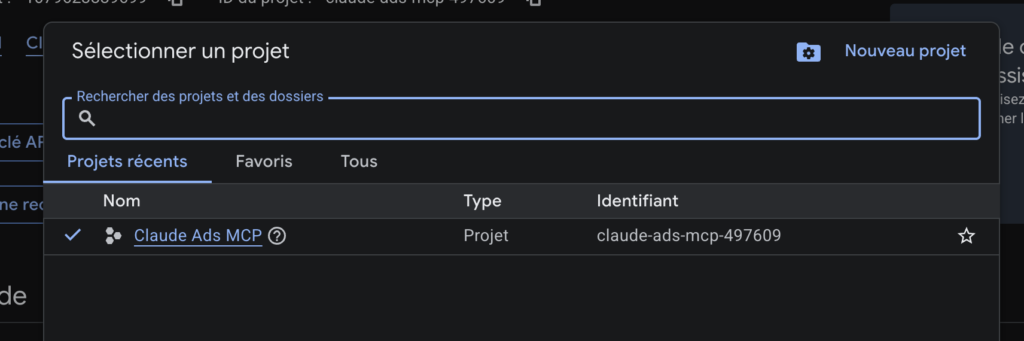
- Créez un nouveau projet dédié (par exemple :
claude-ads-mcp). - Dans la barre de recherche, tapez « API Google Ads », cliquez sur le résultat et assurez-vous de l’activer sur votre projet (le bouton bleu doit afficher « Gérer »).
- Allez dans l’onglet APIs & Services > Identifiants.
- Cliquez sur + Créer des identifiants, puis sélectionnez ID de client OAuth.
- Le choix crucial : Dans le menu déroulant « Type d’application », choisissez impérativement Application de bureau (Desktop App).
- Téléchargez le fichier JSON généré contenant vos clés (votre
client_idet votreclient_secret).
Étape B : L’astuce d’expert pour générer le Jeton de Sécurité (Refresh Token)
C’est ici que la majorité des installations échouent. Beaucoup essaient d’utiliser l’outil web Google OAuth Playground pour générer leur jeton longue durée (refresh_token). Le problème ? Le Playground est un site web. Si vous lui injectez des clés configurées pour une « Application de bureau », Google bloquera instantanément la connexion en renvoyant une erreur 400: redirect_uri_mismatch ou unauthorized_client.
Pour contourner ce problème, nous allons simuler une validation d’application directement en local sur votre machine.
Ouvrez le Terminal de votre Mac, copiez-collez la commande suivante (en remplaçant les valeurs en majuscules par vos vraies clés obtenues à l’étape A) et validez :
/Users/VOTRE_NOM_UTILISATEUR/.local/bin/uv run --with google-auth-oauthlib python3 -c "
from google_auth_oauthlib.flow import InstalledAppFlow
flow = InstalledAppFlow.from_client_config(
    {'installed': {'client_id': 'VOTRE_CLIENT_ID.apps.googleusercontent.com', 'client_secret': 'VOTRE_CLIENT_SECRET', 'auth_uri': 'https://accounts.google.com/o/oauth2/auth', 'token_uri': 'https://oauth2.googleapis.com/token'}},
    scopes=['https://www.googleapis.com/auth/adwords']
)
credentials = flow.run_local_server(port=0)
print('\n=== TON REFRESH TOKEN VALIDE ===\n', credentials.refresh_token, '\n================================\n')
"
Ce qui va se passer : Une fenêtre de votre navigateur web va s’ouvrir automatiquement. Connectez-vous avec le compte Google qui gère votre MCC Google Ads. Si un écran d’avertissement s’affiche (« Application non validée »), cliquez sur Paramètres avancés puis sur Accéder à l’application (non sécurisée).
Une fois l’accès validé, revenez sur votre Terminal : votre précieux refresh_token certifié « Application de bureau » s’affiche en clair. Copiez-le de côté.
Étape C : L’alignement des fichiers de configuration
La bibliothèque Python de Google cherche ses autorisations à un endroit très précis de votre système d’exploitation via le protocole ADC (Application Default Credentials).
Pour finaliser le setup, nous allons écrire les accès à deux endroits.
1. Le fichier d’autorisation système du Mac
Dans votre Terminal, exécutez ce bloc pour écraser et configurer proprement le fichier caché de Google :
cat << 'EOF' > ~/.config/gcloud/application_default_credentials.json
{
  "type": "authorized_user",
  "client_id": "VOTRE_CLIENT_ID.apps.googleusercontent.com",
  "client_secret": "VOTRE_CLIENT_SECRET",
  "refresh_token": "LE_REFRESH_TOKEN_GENERE_A_L_ETAPE_B"
}
EOF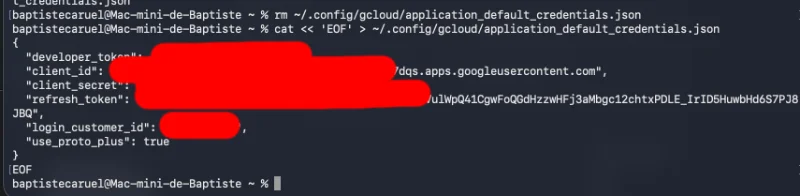
2. Le fichier de configuration Claude Desktop
Ouvrez le fichier de configuration de votre application Claude (situé généralement dans ~/Library/Application Support/Claude/claude_desktop_config.json) avec TextEdit.
Injectez-y la structure officielle du serveur MCP en y insérant toutes vos variables d’environnement dans la section env :
{
  "mcpServers": {
    "google-ads": {
      "command": "/Users/VOTRE_NOM_UTILISATEUR/.local/bin/google-ads-mcp",
      "args": [],
      "env": {
        "GOOGLE_ADS_DEVELOPER_TOKEN": "VOTRE_DEVELOPER_TOKEN",
        "GOOGLE_ADS_LOGIN_CUSTOMER_ID": "VOTRE_ID_MCC_SANS_TIRETS",
        "GOOGLE_ADS_CLIENT_ID": "VOTRE_CLIENT_ID.apps.googleusercontent.com",
        "GOOGLE_ADS_CLIENT_SECRET": "VOTRE_CLIENT_SECRET",
        "GOOGLE_ADS_REFRESH_TOKEN": "VOTRE_REFRESH_TOKEN_VALIDE"
      }
    }
  }
}
Les 3 pièges « Boss de fin » à anticiper absolument
Pour vous éviter de vous arracher les cheveux, voici les trois erreurs classiques observées sur le terrain lors de ce déploiement :
- L’erreur ParserError ou Type is None : Elle survient si vous tentez d’injecter la structure d’un fichier de configuration Google Ads classique (le format YAML contenant les tirets) dans les fichiers système JSON. L’environnement ADC de Google ne tolère que le format JSON strict présenté ci-dessus.
- La limite rouge des 5 MCC sur les comptes clients : Si Claude est parfaitement configuré mais qu’il refuse de remonter un compte client spécifique, vérifiez l’onglet « Accès et sécurité > Administrateurs » de ce client. Google Ads limite à 5 le nombre de comptes administrateurs associés simultanément. Si la place est saturée par d’anciennes agences ou des invitations en attente, l’API bloquera. Il faudra libérer un emplacement ou opter pour un accès indirect de MCC à MCC.
(Insérer ici la capture d’écran du message d’erreur rouge « Nombre maximal d’administrateurs atteint » dans l’interface Google Ads) - Le réflexe du redémarrage forcé : Modifier le fichier de configuration JSON de Claude pendant que l’application est ouverte ne sert à rien. Les variables d’environnement ne sont chargées qu’au démarrage. Appliquez toujours un Cmd + Q pour fermer totalement Claude Desktop, puis relancez-le pour appliquer vos modifications.
L’IA au service de votre productivité Data
Une fois l’application relancée, ouvrez une discussion et écrivez simplement : « Liste-moi mes clients accessibles ». Vous verrez l’outil MCP s’activer et Claude lister l’ensemble de vos comptes.
Le couple Claude + MCP Google Ads transforme radicalement la manière de piloter le Search et le paid media. Vous ne perdez plus de temps dans la manipulation technique des données, vous vous concentrez à 100 % sur l’analyse stratégique et l’optimisation du ROI de vos clients.
Et vous, avez-vous sauté le pas du protocole MCP pour vos campagnes ? Si vous bloquez sur une étape du script ou de la configuration OAuth, partagez votre message d’erreur dans les commentaires, on analysera ça ensemble !